
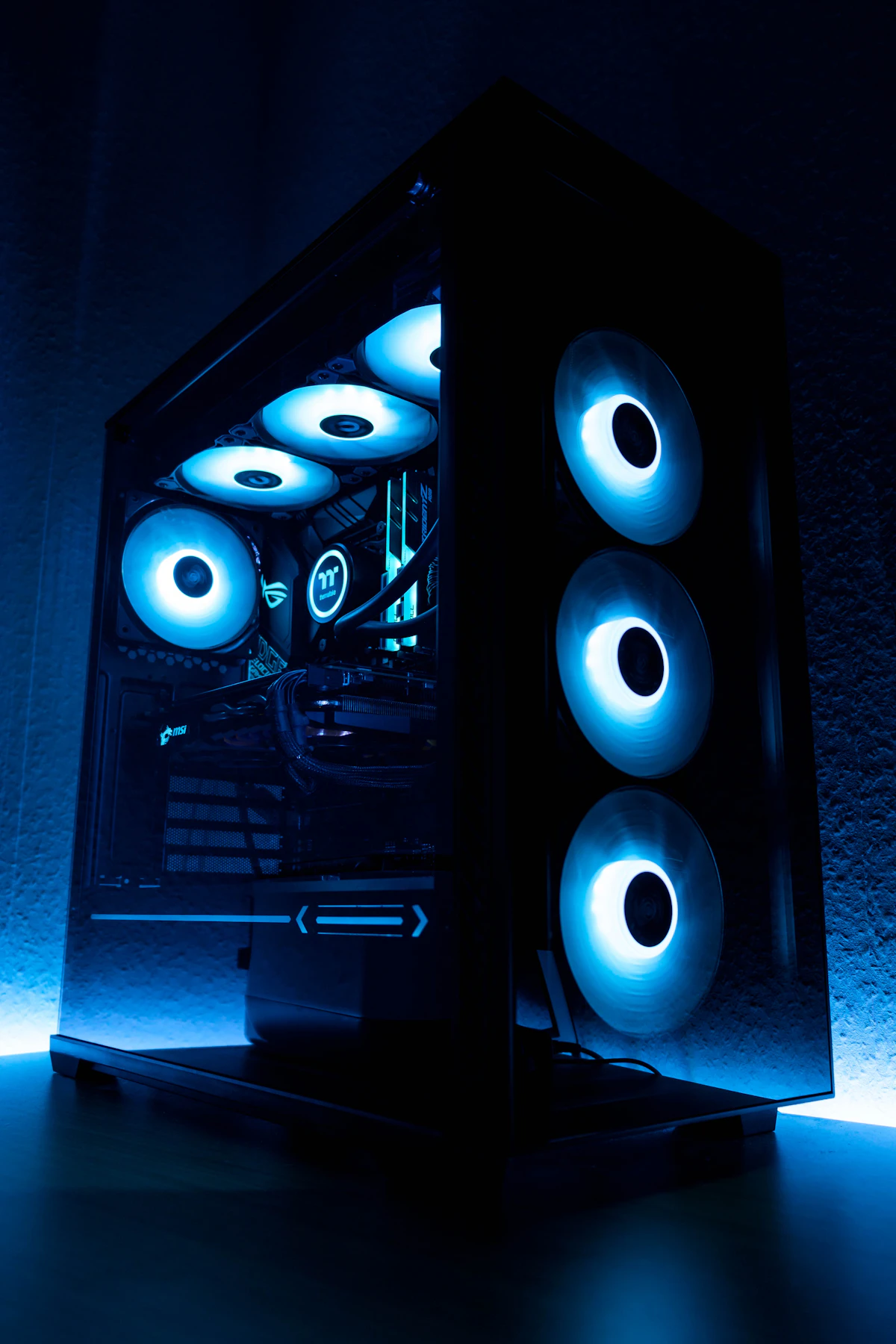
El sistema operativo de Microsoft ha madurado notablemente, pero sigue integrando decenas de procesos en segundo plano, capas de telemetría y mecanismos de seguridad que pueden restar rendimiento en títulos competitivos y mundos abiertos exigentes. El impacto exacto varía mucho según el equipo y el juego.
En esta guía editorial de Origen Geek, desglosamos los ajustes contrastados y seguros que marcan una diferencia real en la estabilidad de tus fotogramas por segundo (frame pacing) y reducen la latencia del sistema.
1. El dilema de la Seguridad Basada en Virtualización (VBS)
Windows 11 activa por defecto la Seguridad basada en virtualización (VBS) y la Integridad de memoria (HVCI). Aunque representan un estándar de defensa clave en entornos corporativos contra malware de nivel kernel, en ordenadores dedicados al gaming introducen un peaje medible en la CPU.
¿Cuándo conviene desactivarla?
- Equipos gaming dedicados: Si utilizas tu PC principalmente para jugar, editar contenido y streaming personal con navegación prudente, desactivar la integridad de memoria puede mejorar el rendimiento en algunos títulos demandantes, a cambio de reducir una capa de protección del sistema. Valora ese intercambio antes de hacerlo.
- Ruta de acceso: Abre el menú Inicio > Seguridad de Windows > Seguridad del dispositivo > Aislamiento del núcleo > Desactiva Integridad de memoria y reinicia tu equipo.
2. Configuración nativa del Modo de Juego y HAGS
Windows integra herramientas nativas excelentes que a menudo se configuran de forma errónea:
Aceleración de GPU programada por hardware (HAGS)
Permite que la tarjeta gráfica gestione directamente su memoria de vídeo sin sobrecargar el programador de la CPU.
- Activación: Configuración > Sistema > Pantalla > Gráficos > Cambiar la configuración de gráficos predeterminada.
- Recomendación: Actívala si tienes una GPU NVIDIA de serie RTX 2000 en adelante o AMD Radeon RX 6000 en adelante. Además, es un requisito obligatorio para tecnologías como NVIDIA DLSS Frame Generation.
Modo de Juego de Windows (Game Mode)
- Mantén el Modo de Juego activado. En versiones recientes de Windows 11, este modo prioriza los hilos de ejecución del proceso del juego y aparca eficientemente tareas secundarias en núcleos de eficiencia (E-Cores en procesadores Intel híbridos).
3. Resumen de ajustes: qué hace cada uno y cuándo conviene
| Ajuste | Qué hace | Cuándo conviene | Contrapartida |
|---|---|---|---|
| Desactivar HVCI / VBS | Quita una capa de virtualización de seguridad | PC dedicado a jugar | Menor protección frente a malware de kernel |
| Activar HAGS | La GPU gestiona su propia cola de memoria | GPUs modernas; necesario para Frame Generation | Ninguna relevante en hardware compatible |
| Limpieza de drivers con DDU | Elimina restos de controladores antiguos | Si notas tirones tras varias actualizaciones | Requiere reiniciar en Modo Seguro |
| Plan de energía Alto Rendimiento | Evita que la CPU baje frecuencias | Equipos de escritorio | Más consumo en reposo |
| Desactivar grabación de Xbox Game Bar | Detiene la captura en segundo plano | Si no grabas clips | Pierdes la grabación retroactiva |
4. Limpieza profunda del controlador con Display Driver Uninstaller (DDU)
La acumulación de capas de drivers sobreinstalados a lo largo de los meses genera conflictos en el registro que derivan en molestos microtirones (stuttering).
- Descarga la versión más reciente de Display Driver Uninstaller (DDU) desde su web oficial (Wagnardsoft).
- Descarga previamente el instalador limpio del controlador más reciente de tu fabricante (NVIDIA, AMD o Intel).
- Desconecta temporalmente el cable de red o WiFi para evitar que Windows Update descargue un driver genérico automáticamente.
- Reinicia tu equipo en Modo Seguro de Windows.
- Ejecuta DDU, selecciona GPU y haz clic en Limpiar y reiniciar.
- Una vez en el escritorio estándar, instala el paquete oficial seleccionando únicamente el controlador gráfico y el panel de control.
5. Ajustes del Panel de Control de NVIDIA y AMD Adrenalin
Pequeños interruptores en el panel de tu fabricante garantizan una entrega de cuadros impecable:
- Modo de baja latencia (NVIDIA Reflex / Anti-Lag): Configúralo en Ultra o Activado. Sincroniza la cola de trabajo de la CPU y la GPU para que los fotogramas se preparen exactamente cuando el motor gráfico los requiere.
- Modo de administración de energía: Ajusta a Preferir rendimiento máximo únicamente en los perfiles específicos de tus juegos competitivos, permitiendo que la gráfica baje frecuencias en reposo o navegación de escritorio.
- Filtrado de texturas - Calidad: Establecerlo en Alto rendimiento aporta una nitidez indistinguible en resolución 1440p o 4K, liberando valiosos ciclos de cálculo en la arquitectura de sombreado.
Conclusión y Veredicto Editorial
Optimizar Windows 11 no requiere instalar programas milagrosos de optimización de terceros ("boosters" que a menudo inyectan software no deseado o desestabilizan el registro). Siguiendo estas configuraciones nativas y manteniendo una política de controladores limpia, tu equipo mantendrá una tasa de fotogramas suave, una respuesta inmediata del ratón y la máxima estabilidad térmica durante largas sesiones de juego.